
硬碟出問題?8個最佳的硬碟救援軟體詳細評比
隨著科技的發展,存儲裝置的容量越來越大,但同時數據丟失的風險也相對增加。畢竟,當你將所有的蛋放入一個籃子時,一旦出了問題,後果可想而知。而對於大多數人來說,數據比硬體更加寶貴。無論是工作上的文件還是家庭的照片和視頻,這些都是無可替代的。但是,當數據丟失時,我們應該怎麼辦呢?
答案很簡單:尋找一款高效的硬碟救援軟體。在這裡,我們將深入探討8款市面上最優秀的硬碟救援工具。

找回你的文件:8個硬碟救援軟體大評測
1. Recuva
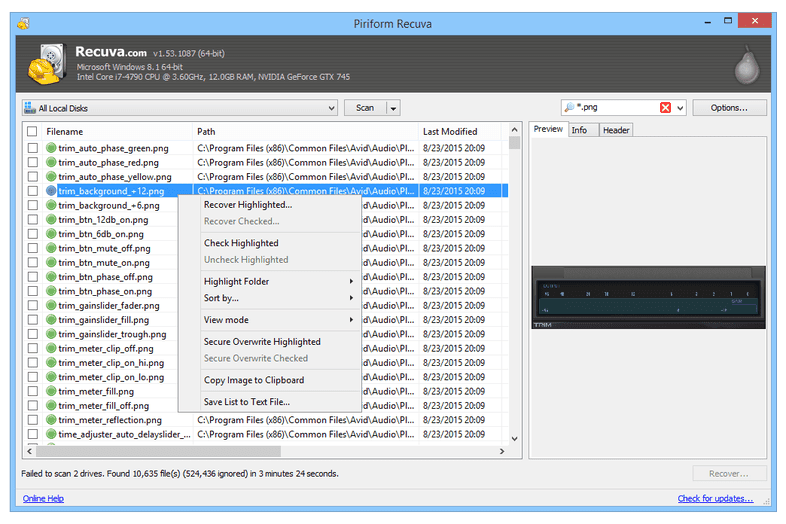
Recuva是由Piriform公司所開發的一款知名的硬碟救援軟體。這款工具在數據恢復領域中獲得了廣大用戶的認可,主要得益於它的用戶友善介面和強大的恢復功能。
Recuva可以幫助用戶恢復因各種原因意外刪除的文件,包括系統崩潰、病毒感染或硬碟故障等。除了基礎的文件恢復功能外,它還具有深度掃描模式,可以找回長時間前刪除或遺失的數據。此外,Recuva還支援從各種媒體中恢復數據,如外置硬碟、USB驅動器、記憶卡等。
對於希望快速而不花錢恢復丟失的數據的用戶,Recuva是一個值得考慮的選擇。
特點與功能:
- 用戶友善:Recuva提供直觀的介面,讓初學者也可以輕易上手。
- 深度掃描模式:除了基礎掃描功能外,Recuva還具有深度掃描模式,確保即使是被覆蓋的檔案也能夠救援。
- 安全刪除:這款軟體不僅可以恢復檔案,還可以安全地刪除您不希望被恢復的敏感資料。
使用技巧:在進行文件救援前,建議先使用深度掃描,以確保找到所有可能的檔案。
缺點:在一些極端情況下,Recuva可能無法完全恢復某些資料。免費版本也有一些功能限制。
2. PhotoRec
PhotoRec是一款專為數碼照片恢復而設計的強大工具,但它同時也能恢復其他類型的文件。此軟體與TestDisk同為一開發團隊所製作,其核心特點是能夠直接與媒體的數據塊交互,繞過文件系統進行恢復。這意味著即使文件系統已經受損,PhotoRec仍然可以成功恢復文件。
它支援多種操作系統,包括Windows、Linux和Mac OS X。而且,由於PhotoRec是開源的,用戶可以免費使用,並且可以放心其不包含任何隱藏的惡意軟體或廣告。
特點與功能:
- 專注於多媒體檔案:如其名,PhotoRec主要針對相片和其他多媒體檔案提供恢復服務,恢復率非常高。
- 與檔案系統無關:PhotoRec直接掃描硬碟的數據,因此不受具體檔案系統的影響,提高了恢復成功的機會。
- 完全免費:這款軟體是開源的,使用者可以免費下載和使用,沒有隱藏費用。
使用技巧:在恢復過程中,選擇合適的檔案類型可以加速掃描速度。
缺點:由於主要針對多媒體檔案,對於一些特定格式的文件恢復可能不如其他專業軟體。其命令行介面對於不熟悉的使用者可能略顯困難。
3. Disk Drill
Disk Drill是一款在硬碟救援領域中備受推崇的工具,它以簡潔的介面和高效的恢復技術著稱。用戶可以透過Disk Drill迅速地掃描和預覽丟失的文件,確保所恢復的文件是所需的。該軟體還具備多種數據恢復算法,從快速掃描到深度掃描,以確保最大化地找回丟失的數據。此外,Disk Drill不僅適用於內部硬碟,還可以恢復從各類外部存儲設備上的數據,如USB驅動器、SD卡等。
隨著技術的不斷更新,Disk Drill也加入了許多新功能,包括分區恢復、保護功能等,使其在數據恢復領域中始終保持領先地位。
特點與功能:
- 支持多種設備:Disk Drill不僅支援硬碟,還可恢復USB、SD卡和其他存儲裝置的資料。
- 資料保護:這款軟體提供了一種預防措施,即使您尚未丟失資料,也可以設置一個恢復保護功能,為未來的資料安全鋪路。
- 實時監控:Disk Drill會持續監控您的硬碟狀態,預警可能的損壞和資料遺失風險。
使用技巧:為了提高恢復成功率,建議在安裝軟體後立即啟用其資料保護功能。
缺點:雖然基本恢復功能免費,但要解鎖所有功能需要購買專業版。
4. EaseUS Data Recovery Wizard
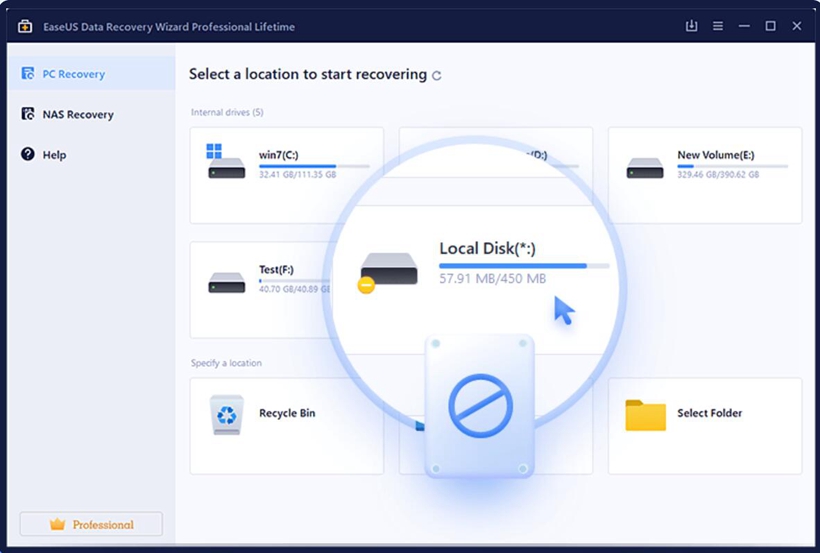
EaseUS Data Recovery Wizard 是業界內知名度極高的數據恢復軟體,為全球超過7,200萬用戶提供了高效可靠的數據恢復解決方案。該軟體專為各種數據損失情境設計,無論是因誤刪、格式化、硬碟損壞,或是遭受病毒攻擊所造成的損失,都可以通過此工具進行恢復。
其獨特的三步驟恢復流程簡化了整個操作過程:掃描、預覽、恢復,使其成為所有用戶都可以輕鬆上手的軟體。
除此之外,EaseUS Data Recovery Wizard 的多語言支援和不同版本的選擇也使其能滿足不同用戶的需求。
特點與功能:
- 全面救援:不論是格式化、誤刪、硬碟損壞或者是系統崩潰,EaseUS Data Recovery Wizard 都能夠迅速救回遺失的資料。
- 多種設備支持:除了電腦硬碟,此軟體還支援USB隨身碟、外接硬碟、手機、數位相機、記憶卡等各類存儲設備。
- 預覽功能:在正式進行救援之前,使用者可以預覽檔案,這確保了使用者能夠更有針對性地進行資料恢復。
使用技巧:使用時建議先利用「快速掃描」模式,若找不到所需的檔案再使用「深度掃描」,以節省時間。
缺點:免費版的救援資料容量有限,如需恢復大量資料,需購買專業版。
5. Stellar Data Recovery
Stellar Data Recovery 是一家全球知名的數據恢復公司所推出的頂級產品。它擁有超過25年的經驗,專注於提供專業的數據恢復服務。這款軟體支援從各種存儲介質,包括硬碟、SSD、USB驅動器和記憶卡中恢復丟失的數據。其強大的掃描引擎可以快速地找出丟失的文件,而且支援多種文件格式。獨特的文件預覽功能讓用戶可以在恢復前確認文件的完整性。
除了數據恢復,Stellar Data Recovery 還提供其他工具,如硬碟驅動器克隆和系統啟動修復,使其成為一款全能的數據工具。
特點與功能:
- 強大的掃描引擎:Stellar Data Recovery 使用先進的算法,即使在磁盤有物理損傷的情況下,也能找到並恢復資料。
- 多格式支持:無論是文件、相片、影片或音樂,這款軟體都能夠完美支援。
- RAW恢復功能:對於原始分區或者是損壞的文件系統,Stellar提供了RAW恢復模式,大大提高了救援成功率。
使用技巧:在進行救援前,確保將救援的目的地設置在其他分區或外部存儲裝置,避免資料覆蓋。
缺點:介面較為專業,對於一般使用者來說可能稍嫌複雜。此外,高級功能可能需要購買更高等級的版本。
6. R-Studio
R-Studio 是一款專業級別的數據恢復軟體,專為技術專家和高級用戶設計。它不僅可以恢復常見的文件格式,還支援各種文件系統,包括FAT/FAT32, NTFS, NTFS5, ReFS, HFS/HFS+, APFS, UFS1/UFS2等。
R-Studio 的網路恢復功能使其可以遠程進行數據恢復,這對於企業環境和大型系統至關重要。此外,軟體還具有高級的RAID恢復功能,可以恢復因硬碟損壞或RAID陣列出錯而丟失的數據。
R-Studio 不僅提供了細緻的控制和靈活性,其高度客製化的設定也確保了最大程度的數據恢復。
特點與功能:
- 高級檔案恢復:R-Studio利用先進的技術,即使在分區丟失、硬碟損壞或其他複雜情境下,仍有很高的恢復成功率。
- 跨平台支援:此軟體可在Windows、Mac和Linux等多個平台上運行,極為靈活。
- 網絡恢復:R-Studio允許使用者在網絡上恢復遠程電腦的數據,適合企業使用。
使用技巧:在進行網絡恢復時,確保網絡環境穩定,以避免數據傳輸中斷。
缺點:介面相對專業,對於普通使用者可能有一定的學習曲線。全功能版本價格略高。
7. TestDisk
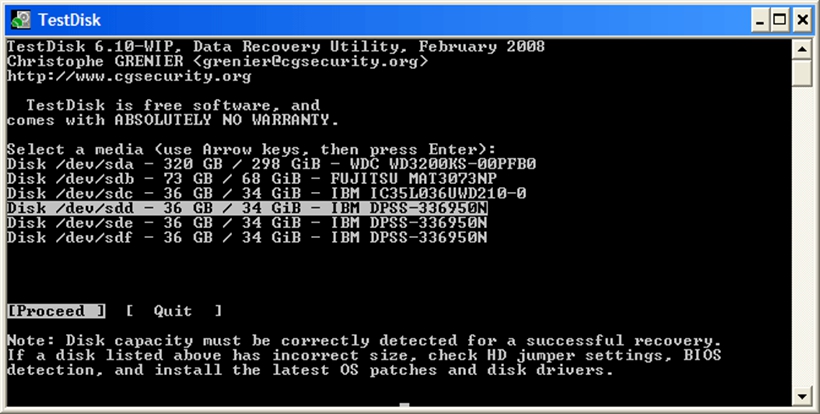
TestDisk 是一款開源的硬碟救援軟體,自從它的首次推出以來,就受到了專家和技術愛好者的高度讚譽。該軟體的主要目標是幫助恢復丟失的分區和/或使非啟動的硬碟再次啟動。它支援多種操作系統,包括 Windows、Linux 和 macOS。
除了基礎的分區恢復功能外,TestDisk 還有許多高級功能,如修復分區表、恢復刪除的文件、重建NTFS和FAT文件系統等。
儘管其介面可能不像其他圖形化工具那麼直觀,但它的功能強大和效果卓越使其在專家圈子中受到廣泛的尊重。對於那些有一定技術背景和願意花時間研究的人來說,TestDisk 絕對是一個無可匹敵的工具。
特點與功能:
- 深度分析: TestDisk是一款強大的免費硬碟恢復工具,能夠快速分析和恢復受損的分區表,確保數據的完整性。
- 多平台支援:無論是Windows、Linux還是Mac OS X,TestDisk都能運行,其廣泛的兼容性使其受到專業人士的青睞。
- 檔案系統廣泛:支援多種文件系統,例如FAT、NTFS、exFAT和ext2/ext3/ext4。
使用技巧:由於TestDisk操作界面主要是命令行,建議用戶先查看其官方指南,以確保正確的操作流程。
缺點:其命令行界面對於一般用戶來說可能略顯複雜,需要一定的學習曲線。
8. Windows File Recovery
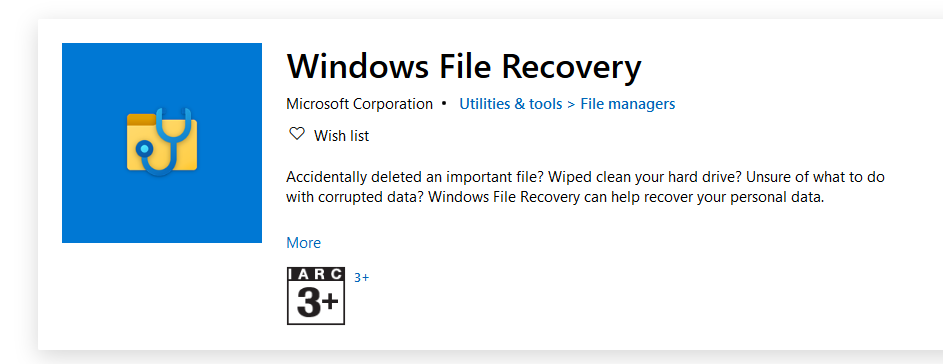
Windows File Recovery 是微軟官方推出的一款文件恢復工具,專為 Windows 10 設計。該軟體旨在幫助用戶恢復不小心刪除的文件,或是因硬碟故障、格式化等原因丟失的數據。它提供了三種不同的恢復模式:默認、分段和深度,以滿足不同的恢復需求。使用者可以通過命令提示符界面進行操作,雖然這可能不如圖形用戶界面那麼直觀,但對於熟悉命令行的用戶來說,這提供了更多的靈活性和控制能力。
值得注意的是,該工具雖然功能強大,但它更適合中高級用戶,因為它需要一定的技術知識才能有效地運用。
特點與功能:
- 官方支援: 作為Microsoft推出的硬碟救援工具,Windows File Recovery具有與Windows系統深度整合的優勢。
- 多種模式:提供從簡單到深度的不同掃描模式,以應對不同程度的數據損失情況。
- 文件格式多樣:支援恢復多種文件格式,從文檔到多媒體都無所不能。
使用技巧:對於近期刪除的文件,建議先使用“預設”模式進行掃描,如果無法找到所需文件,再考慮使用“深度”模式。
缺點:這款工具僅適用於Windows 10版本2004或更高版本,限制了其使用範疇。
總結
我們都知道,數據是無價的。這些硬碟救援軟體提供了一線希望,使我們可以從意外中恢復那些寶貴的數據。不過,選擇哪一款最適合你,還需要根據自己的需求和技術水平來決定。以下是一個簡單的對比表格:
| 功能/軟體名稱 | Recuva | PhotoRec | Disk Drill | EaseUS Data Recovery Wizard | Stellar Data Recovery | R-Studio | TestDisk | Windows File Recovery |
| 支持的文件系統 | NTFS, FAT, exFAT | 多種 | NTFS, FAT32, EXT | NTFS, FAT, exFAT, ext2/ext3 | NTFS, FAT, exFAT | 多種 | 多種 | NTFS, FAT, exFAT |
| 免費版可恢復的數據量 | 有限制 | 無限制 | 有限制 | 有限制 | 有限制 | 有限制 | 無限制 | 無限制 |
| 支持的操作系統 | Windows | 多平台 | Windows, Mac | Windows, Mac | Windows, Mac | Windows | 多平台 | Windows |
| 預覽功能 | ✓ | ✕ | ✓ | ✓ | ✓ | ✓ | ✕ | ✕ |
| 分區恢復 | ✓ | ✕ | ✓ | ✓ | ✓ | ✓ | ✓ | ✕ |
| 支持RAID恢復 | ✕ | ✓ | ✕ | ✓ | ✓ | ✓ | ✓ | ✕ |
| 使用者友善度 (1-5) | 4 | 3 | 5 | 5 | 4 | 3 | 3 | 3 |
建議在正式購買之前,先試用一下免費版本,看看它是否符合你的期望。最後,希望每位讀者都能夠成功找回自己失去的數據,並記住,定期備份始終是防止數據損失的最佳方法!

-
Lois
- 還在手動去背?這8款自動去背軟體將顛覆你的想法 31 1 月, 2024
- 單身必看!2024年最新15款交友軟體推薦 31 1 月, 2024
- 用了這7款梗圖產生器,我的社群人氣暴漲... 31 1 月, 2024
- Ninite使用教學:一次安裝多款Windows應用程式 22 12 月, 2023
- 手機中毒了有哪些「症狀」,趕緊看看你的手機有沒有中招? 22 12 月, 2023