
不再卡頓!10款電腦效能監控軟體助你優化系統
電腦成為了我們日常生活中不可或缺的一部分,但如何確保它的效能始終如一呢?如同我們會定期健康檢查一樣,我們的電腦也需要定期的監測和檢查。在眾多遊戲和高效應用軟體的流行下,掌握電腦的健康狀況已成為眾多用戶的切身之需。
本文為您推薦10款最佳的電腦效能監控軟體,幫助您在日常使用中隨時掌握電腦的工作狀態。

10個電腦效能監控軟體大評測
1. MSI Afterburner
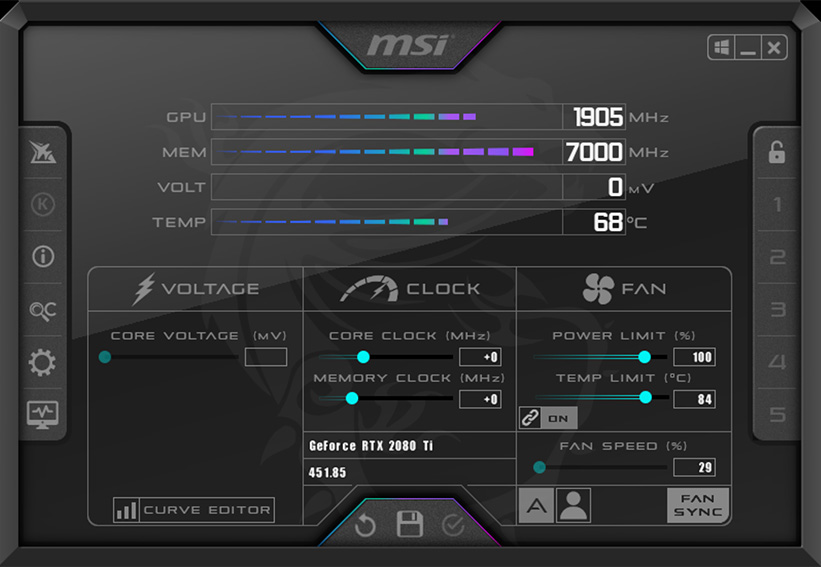
首推的效能監控軟體就是大名鼎鼎的「MSI Afterburner」。為何會推薦這款軟體呢?其實答案相當簡單:功能齊全、使用簡易,且免費!MSI Afterburner不僅僅是一個顯卡超頻軟體,它還提供了詳細的硬體即時監控功能。你可以利用它來監控CPU和GPU的溫度、負載、時脈、風扇速度等資訊。
效益性方面,MSI Afterburner幫助你獲得電腦在各種情境下的表現數據,這能讓你更好地判斷是否需要進行硬體升級或是系統優化。此外,這款軟體的介面相當直觀,且能夠自訂顯示的監控數據。對於超頻愛好者來說,Afterburner還提供了詳細的超頻設定選項,但如果你不打算超頻,完全可以忽略這些選項,專注於其監控功能。唯一需要注意的是,超頻有可能導致硬體受損,所以使用時需特別謹慎。
主要功能:
- 超頻功能:使用者可以輕鬆地調整顯示卡的核心、記憶體頻率以提高性能。
- 溫度監控:實時監控顯示卡和CPU的溫度。
- 客製化用戶介面:用戶可以選擇不同的佈景主題。
- 視頻錄製:具有視頻捕捉功能,使玩家可以錄製遊戲過程。
2. HWMonitor
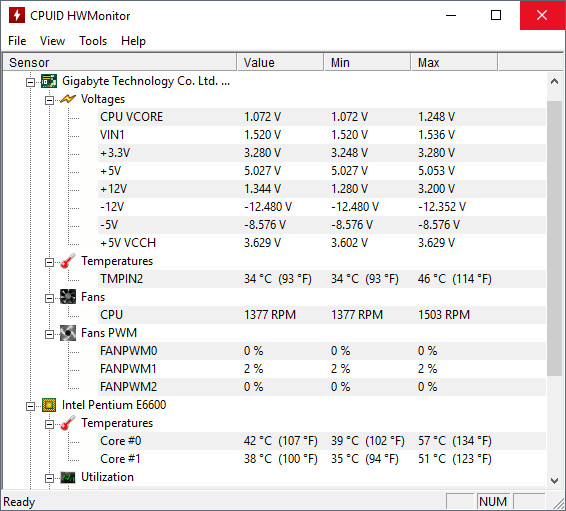
接著我要為大家推薦的是另一款專業級的效能監控軟體 – 「HWMonitor」。這款軟體由CPUID所開發,主要功能是提供電腦所有硬體的詳細資訊。一開啟HWMonitor,你就能看到從主機板、CPU、硬碟到顯卡的所有硬體狀態,包括但不限於溫度、電壓、風扇速度等。
透過HWMonitor,你可以隨時注意到硬體可能出現的異常狀態,並在問題惡化前進行處理,這對於延長硬體使用壽命相當有幫助。對於初學者來說,HWMonitor的介面也相當友善,它按硬體類型整齊地劃分了各項數據,使得資訊一目瞭然。需要提及的是,HWMonitor是一款專注於硬體資訊監控的軟體,它不具備超頻或調校功能,所以對於僅需監控硬體狀態的使用者來說,是相當不錯的選擇。
主要功能:
- 全面的硬體監控:能夠監控主要的硬體部分如CPU、GPU、硬碟等的溫度、電壓和風扇速度。
- 遠端監控:支援遠端透過另一台電腦或移動裝置來監控硬體狀態。
- 數據日誌:自動保存所有監控到的數據。
- 簡潔介面:提供直觀和用戶友好的操作界面。
3. Core Temp
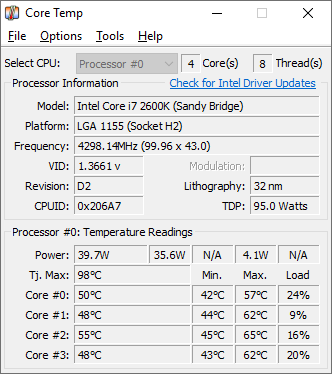
如果你曾經擔心過你的中央處理器(CPU)溫度是否過高,那麼「Core Temp」是你絕對不容錯過的工具。Core Temp是一款專門用於監測CPU核心溫度的軟體。它的特點是能夠實時監測每個核心的溫度,並將資訊明確地顯示在界面上。
這款軟體最大的好處在於其準確性與簡潔性。它會針對每一個CPU核心提供即時的溫度數據,幫助你確定CPU是否過熱。對於遊戲玩家和需要長時間運行高效能應用的用戶來說,這是一個絕佳的功能,可以即時知道是否需要增加散熱或調低性能來防止過熱。除此之外,Core Temp還具有一個小工具,它可以在你的桌面上顯示核心溫度,這樣你就無需時時打開軟體來查看溫度了。但需要注意的是,這款軟體僅專注於CPU的溫度監控,不涵蓋其他硬體部分。
主要功能:
- 核心溫度監控:提供對每一個CPU核心的實時溫度監控。
- 過熱保護:當溫度達到危險水平時,會自動關閉系統以保護硬體。
- 插件和小工具支援:支援多種桌面小工具和第三方插件。
- 移動裝置支援:具有對Android和Windows Phone的支援,可遠端監控。
4. SpeedFan
隨後我要推薦的是「SpeedFan」,一款不僅能監控溫度,還能控制風扇速度的軟體。SpeedFan對於想要精確控制硬體溫度的用戶來說,是一個理想的選擇。
SpeedFan不僅可以讀取電腦中的各種感測器資訊,如CPU溫度、硬盤溫度和系統溫度,還能夠調整風扇的速度,以確保你的電腦在最佳的溫度下運行。對於經常進行超頻的玩家來說,這款軟體是一個必不可少的助手。透過SpeedFan,你可以即時調整風扇速度,確保CPU和GPU不會因過熱而降低性能或受損。此外,SpeedFan還有一個簡單的界面,所有的監控數據都清晰地列在其中,使你能夠一目了然地獲得所有資訊。
然而,對於初學者來說,SpeedFan可能會有些複雜,因為調整風扇速度需要一些專業知識,如果操作不當,可能會導致硬體損壞。
主要功能:
- 溫度監控:能夠監控電腦內所有主要部分的溫度。
- 風扇速度調整:允許使用者手動或自動調整風扇的轉速。
- 硬體健康狀態:提供硬碟健康狀態和性能數據。
- 系統托盤指示器:提供系統托盤區域的溫度和風扇速度指示。

5. AIDA64 Extreme
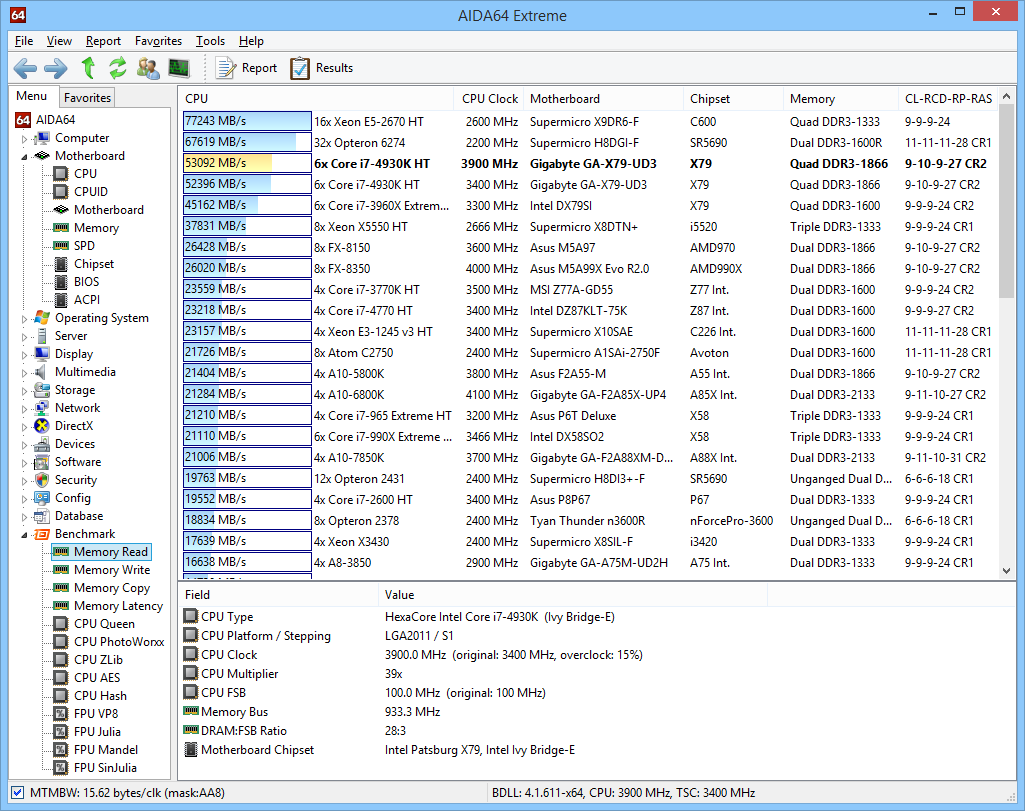
AIDA64 Extreme是一款專為專業用戶和技術愛好者設計的硬體檢測和監控工具,提供了豐富的功能和詳細的報告。
AIDA64 Extreme不僅是一款優質的硬體監控工具,它還支援各種測試,從而幫助使用者優化和調整硬體性能。它提供了從溫度、電壓、風扇速度到系統穩定性測試的各項功能。此外,用戶還可以利用內置的跑分工具來測試和比較硬體性能。
軟體的使用者介面設計得相當清晰,各項功能都分類得很好。然而,由於其提供了大量的專業功能,初學者可能需要一些時間來熟悉。
對於超頻愛好者和專業人士來說,AIDA64 Extreme可以提供詳細的硬體信息和測試報告,幫助他們獲得最佳性能。
主要功能:
- 詳細的硬體分析:提供對電腦內所有硬體的深入分析和詳細信息。
- 壓力測試:允許使用者進行系統穩定性和冷卻性能的測試。
- 溫度和電壓監控:實時監控各硬體部件的溫度、電壓和冷卻風扇的速度。
- 外部顯示支援:支援多種流行的LCD和VFD顯示屏,可以在這些屏幕上顯示各種監控數據。
6. Speccy
於硬體診斷與效能監控的領域,「Speccy」是一款受到許多專業人員與日常使用者喜愛的工具。由知名的Piriform公司所開發——也是CCleaner這款熱門清理工具的開發者,Speccy致力於為使用者提供精緻的硬體詳情介紹。
選擇Speccy等於選擇一款直觀且高效的硬體分析工具。無論您是想要快速查看硬體規格,還是深入瞭解溫度和電壓等細節,Speccy都能滿足您的需求。
Speccy主要提供了CPU、主機板、記憶體、硬碟、顯示卡等硬體元件的詳細信息,並實時監控溫度、電壓等數據,讓使用者隨時掌握電腦的健康狀態。除了基本的監控功能外,Speccy還提供了一鍵生成詳細報告的功能,方便用戶分享或儲存硬體資訊。
使用Speccy相當簡單,其清晰的使用者介面讓人一目了然。除此之外,對於不太熟悉硬體的使用者,Speccy還提供了各種硬體的簡單說明。
主要功能:
- 詳細的系統信息:提供關於電腦的硬體配置和性能的詳細信息。
- 實時監控:能夠實時監控電腦的溫度、風扇速度和電壓。
- 簡單的用戶界面:具有清晰、直觀的界面,方便用戶查找和解讀信息。
- 快照功能:允許用戶保存當前的系統快照,便於分享或作為記錄。
7. SolarWinds
對於追求頂尖效能監控體驗的使用者來說,「SolarWinds」無疑是市場上的佼佼者。這款高效能的監控工具主要針對企業級的使用者,提供一套全面而又深入的電腦效能監控解決方案。
跨越業界的專家都選擇SolarWinds作為他們的監控工具,因其卓越的效能與靈活性,是確保企業IT基礎設施持續運行的首選。
SolarWinds不僅提供傳統的硬體效能監控,還支援網絡效能、存儲資源和多雲環境的監控。這意味著IT專家可以從一個平台監控整個組織的IT資源。對於大型組織來說,能夠在單一平台上獲得所有監控數據是一大優勢,它可以大幅減少維護成本和提高工作效率。
SolarWinds主要面向企業市場,因此其價格可能較高。但考慮到其全面性和高度客製化的功能,對於企業級使用者來說,這是物超所值的投資。
主要功能:
- 全面的網絡監控:提供對整個網絡的監控和管理功能。
- 容錯和性能優化:能夠即時偵測問題並提供解決方案。
- 自定義警報:允許用戶設定特定的警報條件。
- 可視化儀表板:提供一個直觀的儀表板,讓使用者可以一目了然地看到網絡狀態。
8. ManageEngine Op Manager
當您尋找一個一站式的IT監控解決方案,ManageEngine Op Manager是您最佳的選擇,它能夠為您提供全方位的監控視野。
ManageEngine Op Manager不僅可以監控物理和虛擬伺服器的效能,還可以深入到網絡設備和應用程序。這意味著無論問題出在哪裡,IT管理員都能夠迅速找到並解決。能夠在單一平台上完成多項任務,不僅可以提高工作效率,還可以確保組織的IT資源運行穩定。
ManageEngine Op Manager的使用者介面設計得非常友善,使得即使是不熟悉IT監控的使用者也能夠輕鬆上手。此外,它還提供了大量的線上教程和技術支援,確保每一位使用者都能夠充分利用其功能。
ManageEngine Op Manager提供了免費版本,但若想要完整的功能和技術支援,則需要購買其專業版或企業版。
主要功能:
- 網絡和服務器監控:實時監控網絡設備和服務器的性能。
- 自動設備發現:可以自動探測並將新設備加入監控列表中。
- 故障通知和警報:當出現故障或其他問題時,會及時通知管理員。
- 流量分析:提供流量和帶寬的詳細分析報告。
9. NZXT CAM
當我們談到專為PC遊戲愛好者和超頻玩家設計的監控軟體時,「NZXT CAM」絕對是名列前茅的選擇。這款監控軟體不僅外觀時尚,功能強大,還極其用戶友好。
它專注於監控CPU、GPU、RAM和存儲器的效能,並能夠實時追踪溫度、負載和風扇速度。而且,NZXT CAM更提供了一個獨特的遊戲監視功能,讓您可以在遊戲中實時查看系統效能。除了基本的監控功能外,它還允許用戶自定義RGB燈效,使您的系統外觀更上一層樓。
NZXT CAM有著非常直觀的用戶界面,即便您是初次使用,也能迅速上手。而且,其內置的教程和提示會在您需要時給予協助。
雖然NZXT CAM是免費的,但它最大的限制是主要與NZXT的硬體產品相容。因此,如果您使用的不是NZXT的產品,可能會遇到某些功能的限制。
主要功能:
- GPU和CPU監控:提供詳細的GPU和CPU性能和溫度信息。
- 遊戲監控:能夠在遊戲中覆蓋遊戲性能和系統狀態。
- 簡單的用戶界面:具有一個現代化和用戶友好的界面。
- 雲同步功能:允許用戶將設定和數據同步到雲端。
10. Open Hardware Monitor
開源、輕量級,而又功能強大,Open Hardware Monitor為真正的技術愛好者提供了一個純粹的效能監控環境。该軟體能夠監控主要的硬體元件,如CPU、GPU、主板和硬碟。它提供的數據包括溫度、風扇速度、電壓等關鍵指標。作為開源軟體,Open Hardware Monitor有其獨特的優勢,例如高度的客製化能力和廣泛的社區支持。雖然其界面相對簡單,但每一個數據點都清晰明瞭,使得專業人士和普通用戶都能輕鬆理解。
由於是開源軟體,Open Hardware Monitor不時會有新的更新和功能添加。但同時,這也意味著它可能不如商業軟體那麼穩定,且對於一些最新的硬體可能需要時日才能支援。
主要功能:
- 硬體監控:監控CPU、GPU、硬碟、風扇等的溫度、電壓和風扇速度。
- 開源軟體:完全免費且開放源代碼,方便自定義和修改。
- 移動性:不需要安裝,可以直接運行。
- 系統托盤顯示:支援在系統托盤顯示關鍵的監控數據。
電腦效能監控軟體比較表
| 特性\軟體 | MSI Afterburner | HWMonitor | Core Temp | SpeedFan | AIDA64 Extreme | Speccy | SolarWinds | ManageEngine Op Manager | NZXT CAM | Open Hardware Monitor |
| 價格 | 免費 | 免費 | 免費 | 免費 | 付費 | 免費 | 付費 | 付費 | 免費 | 免費 |
| 平台 | Windows | Windows | Windows | Windows | Windows | Windows | Windows | Windows/Mac/Linux | Windows | Windows |
| CPU監控 | ✓ | ✓ | ✓ | ✓ | ✓ | ✓ | ✓ | ✓ | ✓ | ✓ |
| GPU監控 | ✓ | ✓ | ✗ | ✗ | ✓ | ✗ | ✗ | ✗ | ✓ | ✗ |
| RAM監控 | ✓ | ✓ | ✗ | ✗ | ✓ | ✓ | ✓ | ✓ | ✓ | ✓ |
| 溫度監控 | ✓ | ✓ | ✓ | ✓ | ✓ | ✓ | ✓ | ✓ | ✓ | ✓ |
| 風所速度監控 | ✓ | ✓ | ✗ | ✓ | ✓ | ✗ | ✓ | ✓ | ✓ | ✓ |
| 電壓監控 | ✓ | ✓ | ✗ | ✓ | ✓ | ✗ | ✗ | ✗ | ✓ | ✓ |
| 使用者界面 | 複雜 | 簡單 | 簡單 | 中等 | 複雜 | 簡單 | 複雜 | 複雜 | 簡單 | 簡單 |
| 自定義選項 | ✓ | ✗ | ✗ | ✓ | ✓ | ✗ | ✓ | ✓ | ✓ | ✗ |
| 開源 | ✗ | ✗ | ✗ | ✗ | ✗ | ✗ | ✗ | ✗ | ✗ | ✓ |
| 多語言支持 | ✓ | ✓ | ✓ | ✓ | ✓ | ✓ | ✓ | ✓ | ✓ | ✓ |
總結
總結上述,有了這10款電腦效能監控軟體,您可以更精確地了解您的裝置狀態,及時解決可能出現的問題,讓電腦保持最佳狀態。一台運行流暢的電腦可以提高您的工作效率,提升遊戲體驗,使您的日常生活更加輕鬆。那麼,還等什麼呢?選擇最適合您的效能監控軟體,從此開始您的高效電腦生活!

-
Lois
- 最佳GIF製作軟體:7款工具助您輕鬆製作動態圖 7 11 月, 2023
- 用戶最愛的DVD燒錄軟體:2023年8大精選 7 11 月, 2023
- 精選9大AI繪圖網站:線上AI繪圖變簡單! 7 11 月, 2023
- 保護你的數據:12個系統備份軟體的實用評估 30 9 月, 2023
- 必看!10個PDF合併軟體的全面比較與推薦 29 9 月, 2023